概览· 02
安装与系统要求
安装包放在 GitHub Releases,装到当前用户目录不需要管理员权限;首次运行要在设置里补齐三个外部工具。
安装
安装包在 Releases 里,是 NSIS 安装程序,
installMode 为 currentUser —— 装进当前用户目录,全程不需要管理员权限,
也不会往 Program Files 写任何东西。
版本号取自 tauri.conf.json,标签只是发布触发器。所以「Release 标着 v0.2.0、装出来却是 0.1.0」
这种情况在发版流程里被一道核对挡住了,见开发与测试。
系统要求
| 需要 | 版本 | 缺失时的表现 |
|---|---|---|
| Windows | 10 1809+ / 11 | 装不上。窗口材质(Mica Alt)只在 Windows 11 可用 |
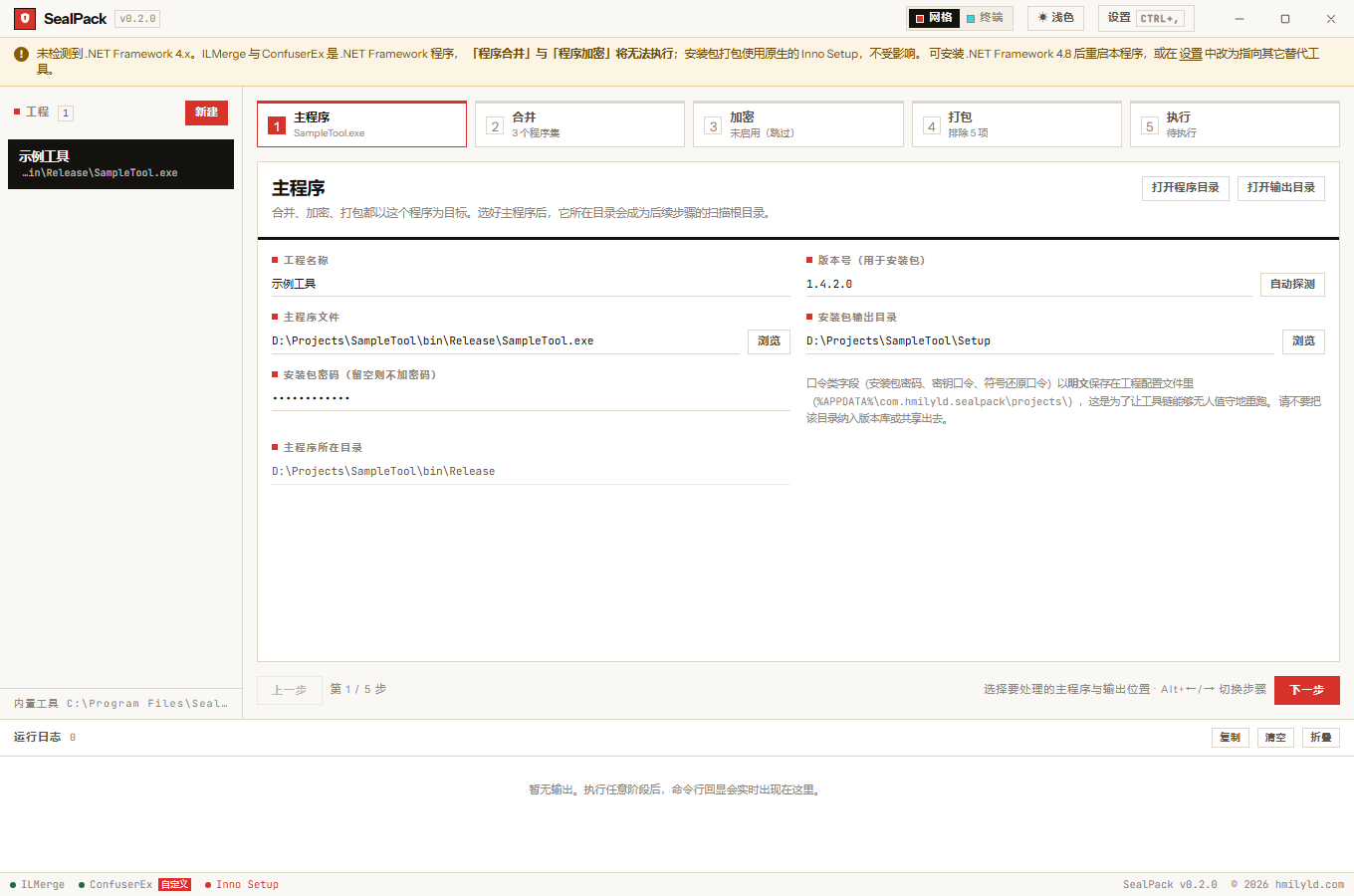
| .NET Framework | 4.8+ | 界面顶部出现横幅,「合并」与「加密」两步不可执行 |
| WebView2 运行时 | — | Windows 11 自带;Windows 10 由安装包按需安装 |
打包这一步不受 .NET 缺失影响 —— Inno Setup 是原生程序。所以「只想打个包」的话, 环境不全也能用。
三个外部工具
SealPack 不自带 Inno Setup,另外两个工具在安装包里有一份内置副本。工具路径的解析顺序永远是:
- 用户设置里的路径(设置面板可以手动指定)
- 应用内置的
resources/tools/ - 用户下载目录
%APPDATA%\com.hmilyld.sealpack\tools\
第三级是必需的:应用装在 Program Files 下时内置目录只读,自动下载的工具只能落到用户目录,
少了这一级就会出现「下载成功但界面仍显示未找到」。
首次运行时若工具链缺失,打开设置(Ctrl + ,)点「下载」即可:
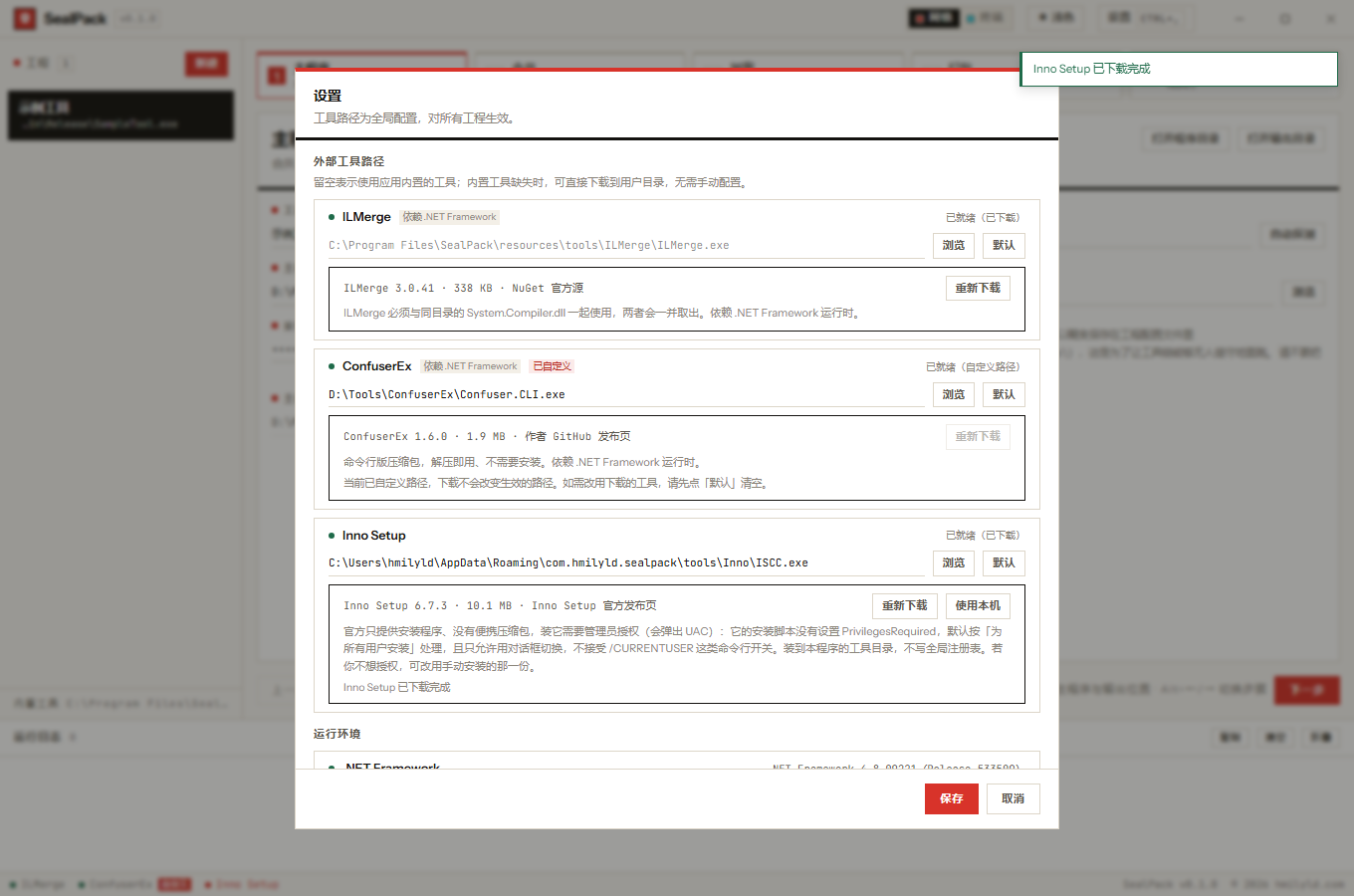
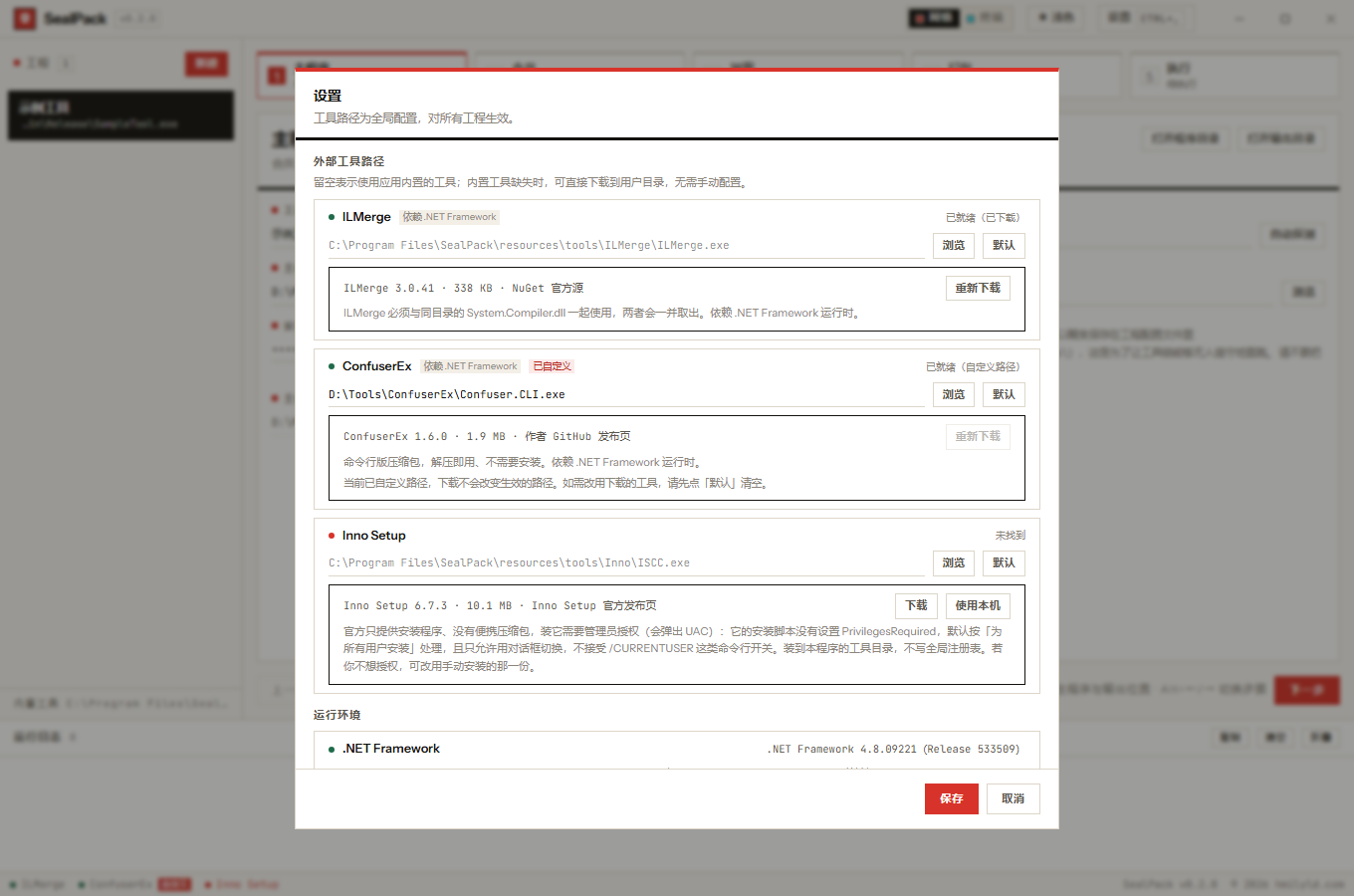
- ILMerge 来自 NuGet 官方源,包是
.nupkg(本质是 zip),真正的文件在tools/net452/下; - ConfuserEx 来自作者的 GitHub Release,扁平 zip,解压即用;
- Inno Setup 没有便携包,只能静默安装。它的安装脚本按「为所有用户安装」处理且不接受
/CURRENTUSER,所以会弹一次 UAC。程序会先探测本机已装的那一份并提供「使用本机」入口 —— 既免掉 10 MB 下载,也免掉一次提权。
每个来源的 URL、字节数与 SHA-256 都写死在 download.rs 的 SOURCES 里。对不上就直接失败,
不会把来路不明的二进制装进工具目录。细节见数据与安全。
中文语言包
安装包里还带了一份 Inno Setup 的简体中文翻译(resources/isl/ChineseSimplified.isl)。
原因是 Inno 的官方发行版不含简体中文 —— 它的 Languages\ 目录只带 29 种语言,
简体中文属于用户贡献的翻译,需要单独下载。
所以生成的脚本里不能写 compiler:Languages\ChineseSimplified.isl:那在任何标准安装上都会以
Couldn't open include file 失败。SealPack 的做法是把自带的翻译复制到临时脚本旁边,
用相对路径引用(ISCC 按脚本所在目录解析相对路径,与 Inno 装在哪儿无关)。
升级与卸载
安装包由 Inno 生成,覆盖升级还是全新安装取决于「应用标识(AppId)」。这一块有单独的说明, 因为它是最容易踩、又最不容易发现的一处:应用标识与覆盖安装。
卸载走 Windows 的「应用和功能」,或运行安装目录里的 uninstall.exe。
绿色版(packagingMode=portable)不写注册表、不生成卸载程序,删掉目录就是卸载。